
Hướng dẫn cách chuyển Word sang PDF nhanh chóng, miễn phí
Chuyển Word sang PDF là giải pháp hiệu quả giúp tài liệu giữ nguyên định dạng và dễ dàng chia sẻ trên mọi thiết bị. Trong bài viết này, bạn sẽ biết các cách chuyển Word sang PDF nhanh chóng, miễn phí và dễ thực hiện.
1. Vì sao cần chuyển Word sang PDF?
Việc chuyển file Word sang PDF không chỉ là thao tác kỹ thuật đơn thuần mà còn mang lại rất nhiều lợi ích thiết thực trong công việc và học tập:
- Giữ nguyên định dạng: File PDF giúp bảo toàn font chữ, hình ảnh, bảng biểu và bố cục so với bản Word gốc.
- Tương thích đa nền tảng: PDF có thể mở trên máy tính, điện thoại, tablet mà không phụ thuộc vào phiên bản Word.
 |
- Hạn chế chỉnh sửa nội dung: PDF giúp tăng tính bảo mật, tránh bị thay đổi nội dung ngoài ý muốn.
- Phù hợp in ấn và nộp hồ sơ: Hầu hết cơ quan, doanh nghiệp đều ưu tiên định dạng PDF khi nhận tài liệu.
2. Các cách chuyển Word sang PDF phổ biến hiện nay
Hiện nay có nhiều cách để chuyển file Word sang PDF, từ sử dụng phần mềm có sẵn đến các công cụ online miễn phí. Dưới đây là những giải pháp giúp chuyển file Word sang PDF được sử dụng nhiều nhất.
2.1 Chuyển Word sang PDF trực tiếp trên Microsoft Word
Đây là cách chuyển file Word sang PDF đơn giản và nhanh chóng nhất đối với những người thường xuyên làm việc với Microsoft Word. Cách làm này giúp giữ nguyên định dạng, font chữ và bố cục của tài liệu mà không cần cài đặt thêm phần mềm hỗ trợ. Dưới đây là các bước thực hiện chi tiết mà bạn có thể tham khảo:
- Bước 1: Mở file Word cần chuyển đổi bằng Microsoft Word (áp dụng cho Word 2010 trở lên).
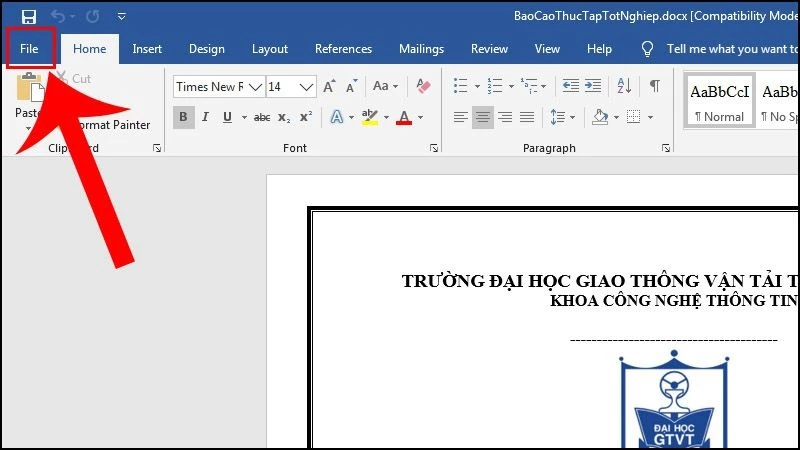
- Bước 2: Trên thanh menu, chọn File để mở bảng tùy chọn.
- Bước 3: Nhấn vào Save As, sau đó chọn vị trí lưu file trên máy tính.
- Bước 4: Tại mục Save as type, chọn định dạng PDF (*.pdf).
 |
- Bước 5: Kiểm tra lại tên file, vị trí lưu và nhấn Save để hoàn tất quá trình chuyển Word sang PDF.
2.2 Chuyển Word sang PDF bằng công cụ online
Trong trường hợp bạn không cài Microsoft Word hoặc cần chuyển đổi nhanh trên nhiều thiết bị, các công cụ chuyển file Word sang PDF online là giải pháp tiện lợi và tiết kiệm thời gian. Người dùng chỉ cần trình duyệt web và kết nối Internet để thực hiện các bước sau:
- Bước 1: Truy cập vào website hỗ trợ chuyển Word sang PDF online.
- Bước 2: Chọn chức năng Upload file hoặc Select file để tải file Word từ máy tính lên hệ thống.
- Bước 3: Chờ công cụ xử lý và tự động chuyển đổi file Word sang định dạng PDF.
- Bước 4: Sau khi hoàn tất, nhấn Download để tải file PDF về thiết bị.
- Bước 5: Mở file PDF vừa tải về để kiểm tra lại nội dung, font chữ và bố cục.
 |
3. Hướng dẫn chuyển Word sang PDF bằng Canva
Canva là công cụ trực tuyến dễ sử dụng, giúp chuyển file Word sang PDF nhanh chóng mà vẫn giữ được định dạng và font chữ. Đặc biệt, người dùng còn có thể chỉnh sửa lại bố cục tài liệu trước khi xuất file PDF.
- Bước 1: Truy cập Canva và đăng nhập tài khoản.
- Bước 2: Chọn Uploads và tải file Word cần chuyển lên Canva.
- Bước 3: Mở file vừa tải lên, kiểm tra lại nội dung và bố cục.
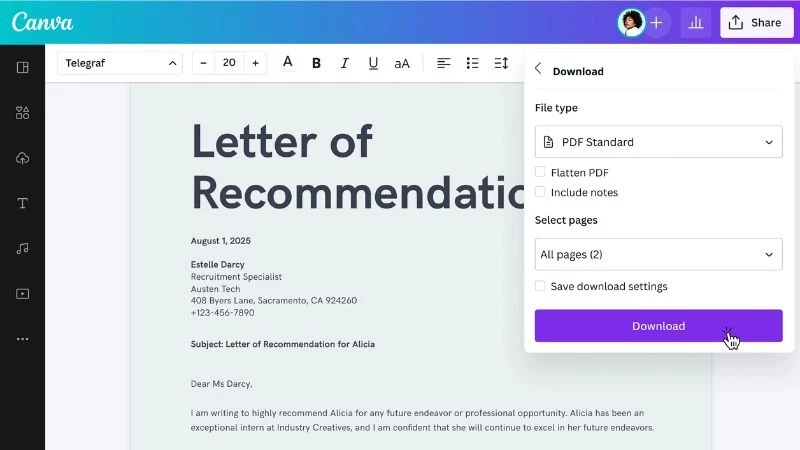
- Bước 4: Nhấn Share → Download.
- Bước 5: Chọn định dạng PDF, sau đó nhấn Download để tải file về máy.
 |
4. Lưu ý quan trọng khi chuyển Word sang PDF
Dù thao tác chuyển file Word sang PDF khá đơn giản, nhưng để đảm bảo file PDF sau khi chuyển hiển thị đúng nội dung và chuyên nghiệp, người dùng vẫn cần chú ý một số điểm quan trọng. Những lưu ý dưới đây sẽ giúp hạn chế lỗi font, lệch bố cục và các vấn đề thường gặp khi chuyển đổi.
- Kiểm tra font chữ: Ưu tiên sử dụng font phổ biến, hỗ trợ tốt tiếng Việt để tránh lỗi hiển thị khi chuyển sang PDF.
- Rà soát bố cục tài liệu: Đảm bảo tiêu đề, hình ảnh, bảng biểu không bị vỡ hoặc lệch trang sau khi chuyển đổi.
- Chọn đúng định dạng PDF: PDF tiêu chuẩn để đọc, PDF chất lượng cao khi cần in ấn.
- Kiểm tra lại file sau khi tải về: Mở file PDF để xem lại nội dung trước khi gửi hoặc sử dụng chính thức.
- Lưu ý bảo mật dữ liệu: Tránh dùng công cụ online với tài liệu chứa thông tin quan trọng hoặc nhạy cảm.
 |
Có thể thấy, khi chuyển Word sang PDF giúp giữ nguyên định dạng và thuận tiện khi chia sẻ tài liệu. Với các cách trên, bạn có thể thực hiện việc chuyển đổi file Word sang file PDF nhanh chóng, miễn phí và dễ dàng.


Ý kiến bạn đọc