
gmail huawei: cách cài, đăng nhập và dùng trên máy Huawei
Với nhu cầu dùng gmail huawei hằng ngày, điều quan trọng nhất không phải là “có dùng được hay không”, mà là cài đúng cách ngay từ đầu. Khi thiết lập chuẩn, bạn vẫn có thể gửi nhận thư, đồng bộ danh bạ và quản lý nhiều tài khoản Gmail trên máy Huawei khá mượt. Bản hướng dẫn gốc có thể xem tại gmail huawei.
Trước khi bắt đầu
Điện thoại và máy tính bảng Huawei vẫn có thể dùng Gmail, nhưng cách thiết lập thường khác một chút so với máy Android có sẵn dịch vụ Google. Thay vì cài trực tiếp rồi mở ngay, người dùng thường cần một lớp hỗ trợ như GBox để tạo môi trường phù hợp. Khi bước này hoàn tất, Gmail sẽ hoạt động gần như bình thường.
Điểm đáng chú ý là bạn không chỉ đọc thư được, mà còn có thể:
- nhận thông báo email mới
- đồng bộ danh bạ và lịch
- thêm nhiều tài khoản cùng lúc
- gửi file, ảnh và tài liệu như trên thiết bị khác
Cách cài Gmail trên Huawei
Trình tự đơn giản nhất là:
1. Cài GBox hoặc công cụ hỗ trợ tương thích trên máy.
2. Mở ứng dụng hỗ trợ đó.
3. Tìm Gmail trong danh sách ứng dụng đề xuất.
4. Chọn cài đặt và chờ hệ thống hoàn tất.
Nếu cần đối chiếu từng thao tác, bạn có thể mở gmail huawei để theo dõi lại chi tiết. Sau khi cài xong, hãy mở Gmail và cho phép các quyền cần thiết để ứng dụng đồng bộ ổn định hơn.
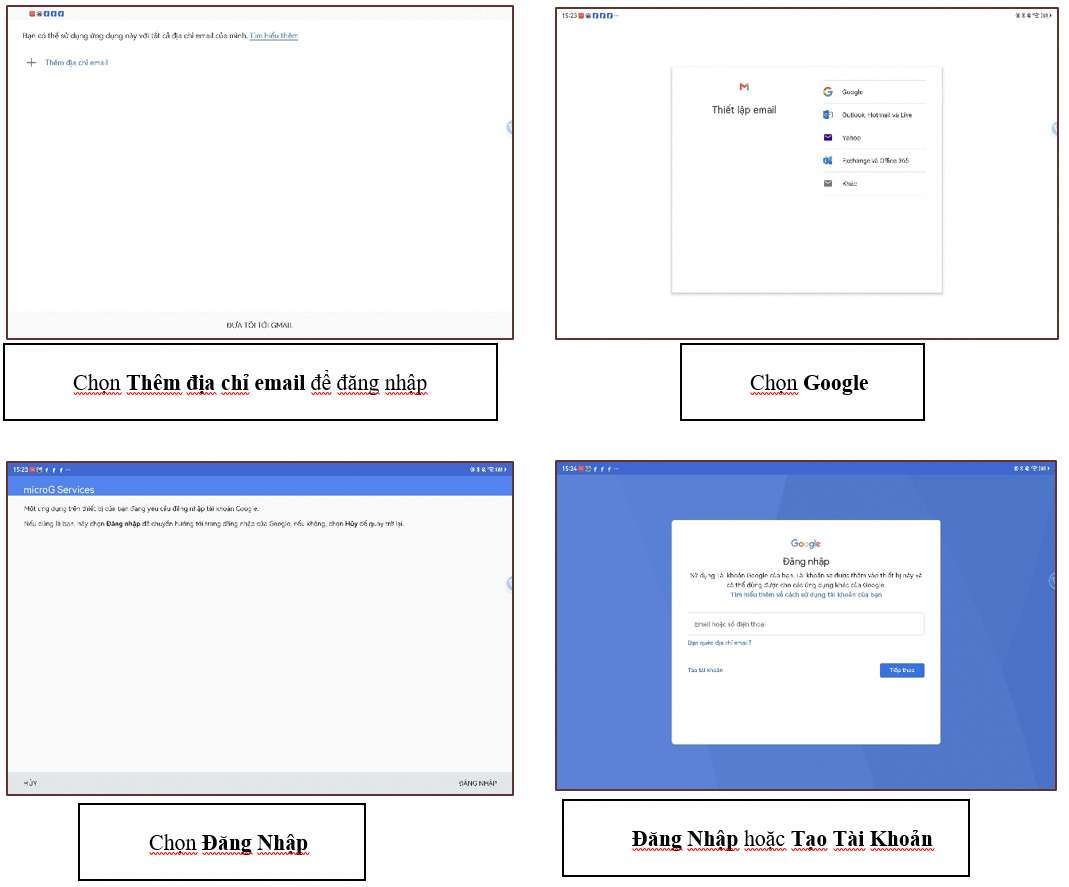 |
Đăng nhập tài khoản Gmail
Khi mở Gmail lần đầu, bạn có hai hướng xử lý:
Nếu đã có tài khoản Google
- Nhập địa chỉ Gmail hoặc số điện thoại
- Gõ mật khẩu
- Xác nhận bước bảo mật nếu hệ thống yêu cầu
- Chờ dữ liệu tự đồng bộ
Nếu chưa có tài khoản
- Chọn tạo tài khoản mới
- Điền thông tin cơ bản
- Xác minh số điện thoại
- Hoàn tất đăng ký
Sau khi đăng nhập, thư đến sẽ cập nhật tự động. Đây là lúc Gmail trên Huawei bắt đầu phát huy đúng vai trò của nó: thao tác quen tay, phản hồi nhanh và không cần mở thêm ứng dụng nào khác.
Dùng Gmail hằng ngày cho gọn và hiệu quả
Khi đã vào tài khoản, bạn có thể dùng Gmail trên Huawei như bình thường:
- soạn và gửi email
- trả lời thư quan trọng
- đính kèm ảnh, PDF, tài liệu
- tìm kiếm thư theo từ khóa
- chuyển đổi giữa nhiều hộp thư
Nếu bạn dùng điện thoại cho công việc, hãy bật thông báo để không bỏ lỡ thư mới. Phần cài đặt thông báo thường nằm trong mục Gmail > Cài đặt > Thông báo. Với người dùng bận rộn, đây là bước nhỏ nhưng rất đáng làm.
Thêm nhiều tài khoản Gmail
Một ưu điểm của Gmail là cho phép đăng nhập nhiều tài khoản trên cùng thiết bị. Cách thêm khá nhanh:
- chạm vào ảnh đại diện
- chọn thêm tài khoản
- đăng nhập tài khoản mới
Cách này phù hợp nếu bạn tách riêng email cá nhân và email công việc. Việc chuyển đổi giữa các tài khoản cũng khá mượt, không cần đăng xuất liên tục.
Đăng xuất và xóa tài khoản: đừng nhầm
Nhiều người dùng hay nhầm giữa “đăng xuất” và “xóa tài khoản khỏi thiết bị”.
Đăng xuất hoặc xóa khỏi máy nghĩa là bạn chỉ ngừng dùng tài khoản đó trên thiết bị Huawei hiện tại. Dữ liệu vẫn nằm trên máy chủ Google, nên sau này đăng nhập lại được.
Xóa vĩnh viễn Gmail lại là thao tác khác. Muốn làm vậy, bạn phải vào tài khoản Google, mở phần dữ liệu và quyền riêng tư, rồi chọn xóa dịch vụ Google phù hợp. Đây là bước cần cân nhắc kỹ vì có thể ảnh hưởng đến các dịch vụ liên quan.
Mẹo để Gmail chạy ổn định hơn
Nếu Gmail trên Huawei đôi lúc chậm thông báo hoặc đồng bộ chập chờn, hãy kiểm tra nhanh:
- quyền chạy nền của ứng dụng
- chế độ tiết kiệm pin
- kết nối mạng
- trạng thái đồng bộ tài khoản
Trong nhiều trường hợp, chỉ cần cấp lại quyền thông báo và cho phép ứng dụng hoạt động nền là Gmail sẽ ổn định hơn rõ rệt. Khi máy đã tối ưu đúng, Gmail trên Huawei hoàn toàn đáp ứng tốt nhu cầu học tập, làm việc và liên lạc mỗi ngày.
Câu hỏi nhanh
Huawei có dùng được Gmail không?
Có, nếu bạn thiết lập đúng môi trường hỗ trợ.
Có nhận được thông báo mail mới không?
Có, miễn là bạn bật thông báo và không chặn chạy nền.
Có thể dùng nhiều tài khoản Gmail không?
Có, và đây là một trong những tính năng tiện nhất.
Nếu chỉ muốn ngắt tạm thời thì làm gì?
Chọn xóa khỏi thiết bị, không cần xóa vĩnh viễn tài khoản Google.


Ý kiến bạn đọc